
Инструкция по BoxMap
Как добавить вещи по фото в BoxMap
Подготовьте вещи к съёмке, проверьте распознавание и сохраните их место в мобильном BoxMap.
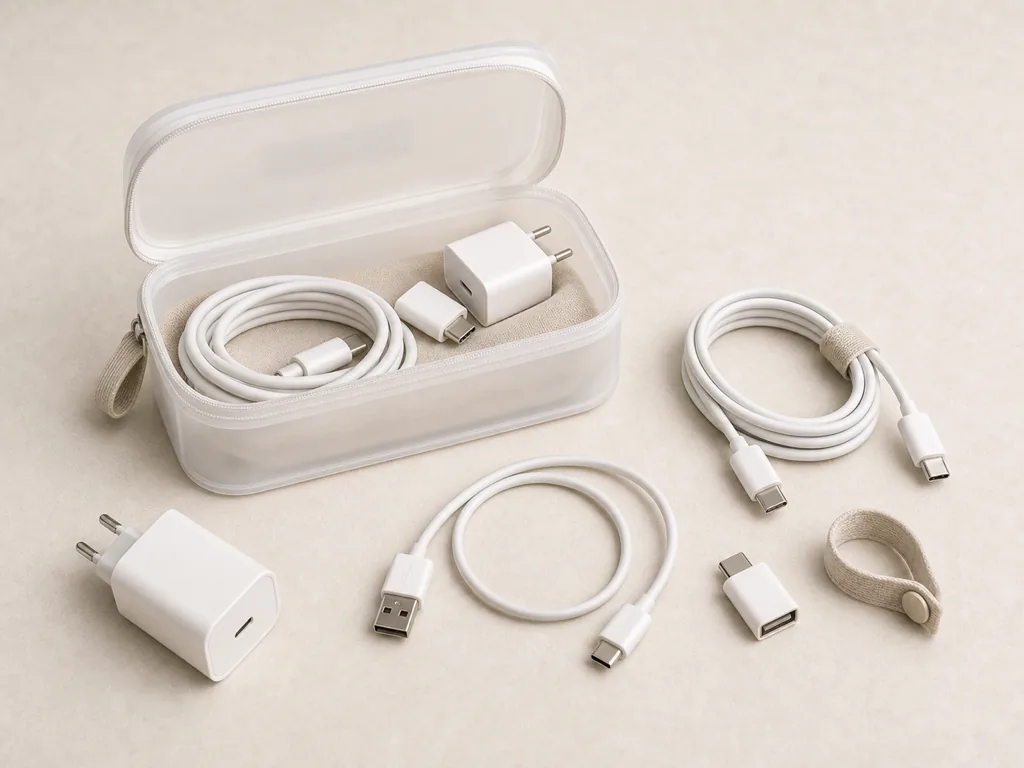
В мобильном BoxMap фотография может стать началом добавления вещей в каталог. Приложение предлагает распознанные предметы, а вы проверяете, что получилось, исправляете сведения и завершаете сохранение. Начните с небольшой группы, которую хорошо видно на снимке. Ниже — последовательность для создания записей; поиск по фото решает другую задачу и рассматривается отдельно.
1. Подготовьте предметы и выберите добавление
Откройте добавление предметов в мобильном приложении. Можно начать самостоятельное добавление либо наполнение выбранного места или бокса. Во втором случае заранее проверьте, что открыли нужную коробку. Выберите создание с фотографией, снимите вещи камерой или используйте подходящий снимок из галереи. Ориентируйтесь на подсказки текущего экрана: порядок переходов зависит от того, откуда началось добавление.
Разложите предметы так, чтобы их можно было различить, а важные детали не перекрывались соседними вещами. Проверьте резкость и освещение до отправки снимка. Если нужный разъём или надпись не видны, не рассчитывайте, что приложение достоверно восстановит их по общему силуэту. Для первого раза удобнее несколько знакомых предметов, чем большой закрытый ящик с содержимым в несколько слоёв.
2. Сверьте распознанное с реальными вещами
После обработки просмотрите предложенные предметы. Сопоставьте каждую запись с объектом на фотографии: правильно ли указано название, не добавилось ли лишнее, не пропущена ли отдельная вещь. Если приложение определило общий тип, дополните название знакомым ориентиром. Например, «Зарядка рабочего ноутбука» пригодится в поиске больше, чем несколько одинаковых записей «Блок питания».
В процессе проверки можно редактировать результаты, исключать ненужные и добавлять предметы вручную. Не подтверждайте непонятное определение только потому, что оно появилось автоматически. Для внешне похожих комплектующих полезнее собственное проверенное название, чем догадка о точной модели. Если кейс и содержимое представлены набором, проверьте его состав: это должен быть тот комплект, который вы действительно храните и достаёте вместе.
От фотографии к проверенному списку вещей
Схема распознавания: сфотографируйте видимые предметы, проверьте результат и выберите место сохранения.
- Покажите предметы в кадре
Разложите вещи так, чтобы они были хорошо видны и не закрывали друг друга.
- Проверьте распознанное
Просмотрите предложенные названия и исправьте неточности перед сохранением.
- Выберите место
Сохраните проверенные вещи в нужную коробку или другое место хранения.
3. Проверьте место и завершите сохранение
Когда результаты проверены, перейдите к размещению и сохранению по текущему сценарию. При наполнении конкретного бокса или ячейки убедитесь, что указан правильный адрес. Фотография предмета сама по себе не сообщает приложению, на какой полке вы его оставили. Если часть вещей физически должна лежать в другом месте, назначьте им соответствующее размещение, а не сохраняйте общий адрес ради быстрого завершения.
Самостоятельное добавление допускает сохранение без места. В таком случае после сохранения откройте карточку и разместите её отдельно. Отличайте промежуточные результаты и черновик от готовых записей каталога: после завершения проверьте, что нужные предметы появились и их названия верны. Затем откройте хотя бы одну карточку и сверьте коробку или локацию с реальностью. Эта проверка завершает добавление лучше, чем один просмотр фотографии.
4. Если результат неполный, уточните его
При неудачном распознавании сначала посмотрите, что видно на исходном фото. Поможет другой ракурс, более чёткий снимок или меньшая группа вещей. Пропущенный предмет можно добавить вручную, не пытаясь бесконечно получить идеальный автоматический ответ. При сообщении об ошибке или ограничении следуйте указанию приложения. Для обработки фото требуется подключение; наличие сохранённого каталога на телефоне не означает, что распознавание работает без сети.
Не заменяйте создание карточек поиском по фото. В поиске снимок используется, чтобы сопоставить видимые объекты с уже сохранёнными вещами; новый каталог из этого действия не появляется. Если хотите учесть разобранную коробку, возвращайтесь к добавлению и проверке результатов. Если хотите найти ранее записанную вещь по её внешнему виду, используйте поиск. Перед повторным добавлением полезно проверить, нет ли уже карточки этого предмета.
Снимок содержимого коробки с электроникой
На столе лежат мышь, зарядка и переходник. Вы фотографируете их в сценарии добавления. В результатах уточняете название зарядки, проверяете мышь, а пропущенный переходник добавляете вручную. Затем сохраняете записи с фактическим размещением в коробке «Электроника». После завершения открываете карточку переходника и убеждаетесь, что видите именно эту коробку, а не пустое место.
Как это сделать в BoxMap
Сделайте понятный снимок
В мобильном добавлении предметов используйте камеру или галерею. Убедитесь, что нужные вещи видны и не скрыты друг за другом.
Проверьте предложенные записи
Сравните результаты с фотографией, уточните названия, уберите лишнее и добавьте пропущенные предметы вручную.
Уточните размещение
Проверьте выбранный бокс или локацию. Если сохраняете без места, запланируйте назначить реальный адрес сразу после создания.
Сохраните и откройте карточки
Завершите сохранение в текущем сценарии. Проверьте записи в каталоге и назначьте место тем предметам, которые остались без размещения.
Проверяйте предметы, пока они перед вами
Уточнить название и заметить пропуск проще до того, как коробка закрыта. Сначала закончите небольшую группу: фото, проверка, сохранение и размещение. Затем переходите к следующей, чтобы результаты разных коробок не смешивались.
Что важно учитывать
Распознавание может ошибаться и пропускать объекты. Фото не подтверждает точную модель, исправность или фактическое место хранения. Результаты и размещение необходимо проверить самостоятельно.
Частые вопросы
Можно ли добавить несколько вещей с одного фото?
Да, сценарий позволяет работать с несколькими распознанными предметами. Результат зависит от снимка: проверьте каждый объект, исправьте лишние записи и добавьте то, что не было распознано.
Что делать, если название определено неверно?
Отредактируйте результат перед окончательным сохранением. Используйте точное понятное вам название. Если определить модель по фото нельзя, не оставляйте неподтверждённую характеристику только ради заполненного поля.
Поиск по фото тоже добавляет предметы?
Нет. Он ищет совпадения среди сохранённых вещей. Чтобы создать карточки, используйте добавление предметов, проверьте предложенные результаты и завершите сохранение.